
Jak przygotować plik do nadruku na kubku termicznym
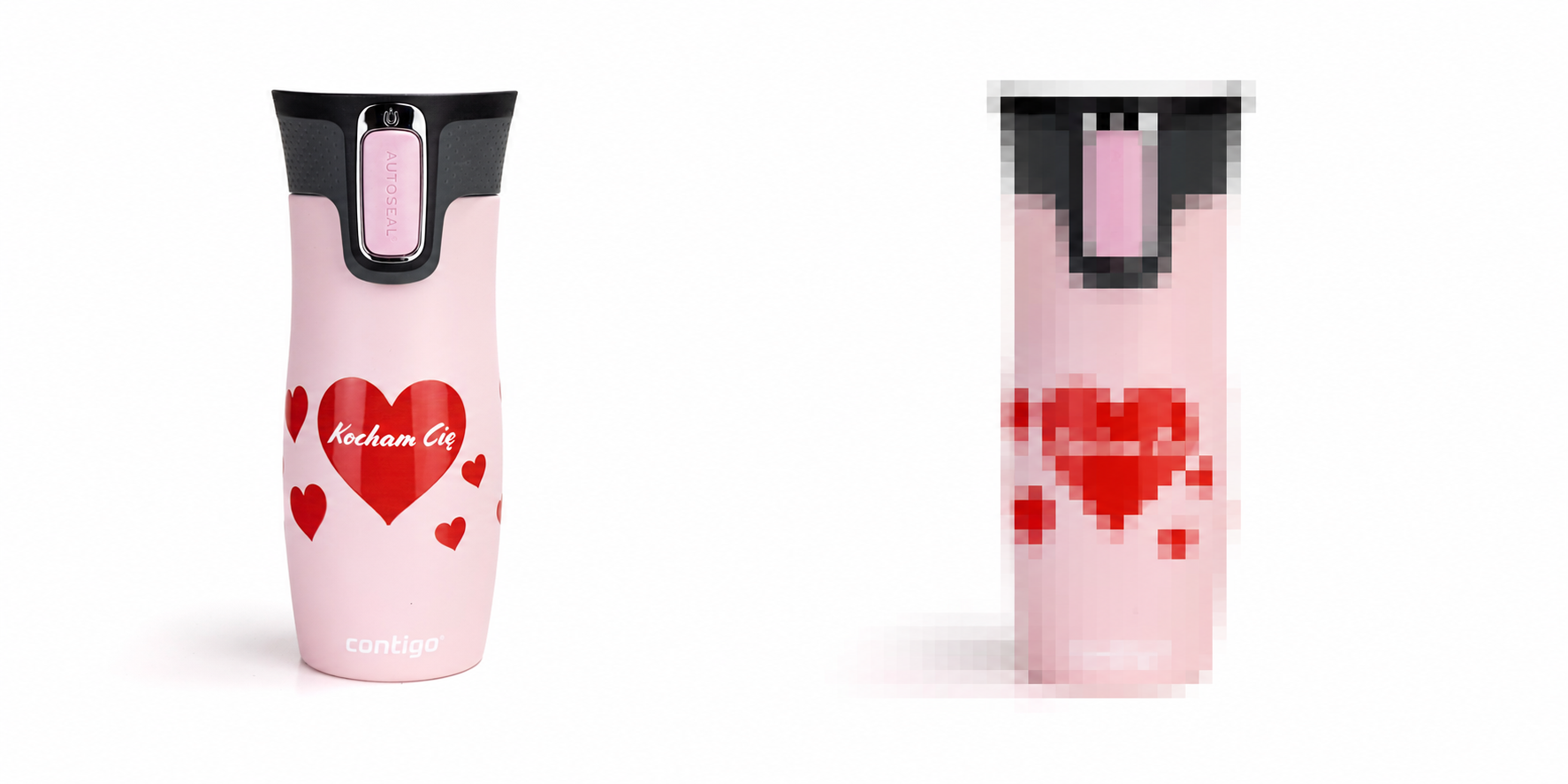
Jak przygotować plik do nadruku na kubku termicznym — instrukcja krok po kroku
Trzeci raz w tym tygodniu dostaję maila z napisem „Załączam plik do druku w PDF". Otwieram załącznik — 72 DPI, przestrzeń RGB, a kiedy próbuję cokolwiek edytować, okazuje się że to zwykły JPG wklejony w dokument Word-a i zapisany jako PDF.
Nie ma to nic wspólnego z plikiem gotowym do druku.
Prawdziwy plik do nadruku na kubku termicznym to 300 DPI w przestrzeni barw CMYK, w formacie wektorowym albo w wysokiej rozdzielczości, gotowy do bezpośredniej obróbki prepress. A „PDF z Word-a" z logo skopiowanym ze strony internetowej to materiał do kosza, nie do maszyny drukarskiej.
Po kilku latach drukowania i grawerowania logo na kubkach termicznych — metodą UV 360° i laserem — wiem, że 80% problemów z jakością nadruku bierze się nie z ustawień maszyny, tylko z nieprawidłowo przygotowanego pliku. Dlatego ten poradnik to nie teoria graficzna dla studentów ASP, tylko praktyczne instrukcje żeby Twoje logo wyglądało na kubku dokładnie tak, jak chcesz — a nie jak kopia kserokopii.
UV 360° vs laser — nasze technologie i wymagania dla plików
Nadruk UV 360° i grawerowanie laserowe to nasze dwie technologie — każda ma inne wymagania co do przygotowania pliku. Dodatkowo pokrótce o tampodruku, żeby wiedzieć czym się różni.
Nadruk UV 360° — pełny kolor jednym przebiegiem
UV 360° to nasza główna technologia do nadruku kolorowego. Drukuje pełnokolorowo jednocześnie — cały obwód kubka, wszystkie kolory naraz. To oznacza możliwość fotografii, gradientów, nawet tysięcy kolorów w jednym projekcie.
Wymagania techniczne:
- Format: AI, PDF, EPS (wektor), PSD, TIFF, PNG (rastr wysokiej jakości)
- Kolory: CMYK (preferowany) lub RGB (automatyczna konwersja)
- DPI: 300 DPI minimum, 600 DPI zalecany dla detali
- Rozmiar: 240mm x 200mm (pełny obwód standardowego kubka 350-470ml)
UV 360° wybacza więcej błędów technicznych, ale ma wyższe wymagania co do rozdzielczości — bo drukuje każdy szczegół dokładnie tak, jak widzi w pliku.
Grawerowanie laserowe — precyzyjne i trwałe
Laser to nasza druga technologia — CO2 i Fiber. Grawerowanie oznacza fizyczne usunięcie materiału z powierzchni kubka, co daje efekt matowy, trwały i elegancki.
Wymagania techniczne:
- Format: AI, EPS, PDF (wektor preferowany), PSD, PNG (kontrast czarno-biały)
- Kolory: Czarno-białe lub skala szarości — laser nie drukuje kolorów
- DPI: 600 DPI minimum dla rastrów, wektor bez ograniczeń
- Rozmiar: Do 100mm x 100mm (obszar roboczy lasera)
Laser vs UV 360°: Laser daje efekt "wytrawiony w materiale" — nie ściera się, nie blaknie, ale tylko jednokolorowy. UV 360° daje pełny kolor, ale to nadruk na powierzchni.
Tampodruk — dla porównania
Tampodruk to popularna technologia w branży (my jej nie używamy), ale warto wiedzieć czym się różni. Tampodruk pracuje na separacji kolorów — każdy kolor osobną kliszerą. Najczęściej 1-2 kolory, maksymalnie 4. Bardzo trwały, ale ograniczenia kolorystyczne i płaskie powierzchnie.
Parametry pliku krok po kroku — uniwersalna instrukcja
Niezależnie od technologii, każdy plik do nadruku kubek musi spełniać podstawowe standardy prepress. Oto kolejność sprawdzania:
Krok 1: Format pliku
Najlepsze formaty (w kolejności preferencji):
- AI (Adobe Illustrator) — idealny dla logo wektorowych
- EPS — uniwersalny wektor, otwiera się w każdym programie graficznym
- PDF — ale tylko „press-ready", nie z Word-a czy PowerPointa
- PSD — dla projektów z efektami fotograficznymi
- TIFF/PNG — rastr wysokiej jakości (ostateczność)
Unikaj: JPG (kompresja niszczy jakość), GIF (zaledwie 256 kolorów), BMP (zbyt ciężki), Word/PowerPoint (nie są programami graficznymi).
Krok 2: DPI i rozdzielczość
Różne DPI do różnych zastosowań:
- 300 DPI — minimum do druku, standard dla większości projektów
- 600 DPI — zalecany dla małych detali, drobnych tekstów, precyzyjnych linii
- 72-150 DPI — za mało, efekt „schodkowania" przy drukowaniu
Sprawdzenie DPI: Otwórz plik w Photoshopie → Image → Image Size. Jeśli „Resolution" pokazuje mniej niż 300, plik nie nadaje się do druku profesjonalnego.
Rozmiar fizyczny a DPI: Logo 50mm x 30mm w 300 DPI ma wymiary 591 x 354 pikseli. To samo logo w 72 DPI to 142 x 85 pikseli — za mało na jakikolwiek nadruk.
Krok 3: Przestrzeń barw
CMYK vs RGB — kiedy co:
- CMYK — przestrzeń drukarska, kolory dokładnie takie jak na wyjściu
- RGB — przestrzeń ekranowa, jaśniejsze kolory ale nie zawsze odtwarzalne w druku
Dlaczego CMYK jest lepszy: RGB ma około 16 milionów kolorów, CMYK około 5000 kolorów odtwarzalnych w druku. Konwersja RGB→CMYK zawsze oznacza utratę niektórych odcieni, zwłaszcza intensywnych niebieskich i zielonych.
Pantone dla tampodruku: Jeśli zależy Ci na precyzyjnym kolorze (np. kolor korporacyjny), podaj kod Pantone zamiast CMYK. Pantone C = powlekany (coated), Pantone U = niepowlekany (uncoated) — dla kubków zawsze „C".
Krok 4: Czcionki i teksty
Podstawowa zasada: Wszystkie czcionki w krzywych (Convert to Outlines/Create Outlines). Jeśli drukarnia nie ma dokładnie tej samej czcionki co Ty, tekst zostanie zastąpiony czymś innym.
Minimalne rozmiary tekstu:
- UV 360°: 4pt minimum (około 1,5mm wysokości liter)
- Laser: 6pt minimum (około 2mm wysokości liter) — mniejszy tekst może się „zalepić"
- Tekst biały na kolorowym kubku (UV): +2pt do powyższych wartości
Uwaga na font condensed: Wąskie, skondensowane czcionki (jak Arial Narrow) mogą „zlepiać się" przy małych rozmiarach. Używaj normalnych proporcji.
Krok 5: Marginesy i obszar druku
UV 360° — pełny obwód:
- Obszar całkowity: 240mm (obwód) x 200mm (wysokość)
- Marginesy górny/dolny: 10mm od krawędzi kubka
- Kontynuacja grafiki: Grafika może „schodzić za róg" — uwzględnij łączenie
Laser — obszar ograniczony:
- Maksymalny obszar: 100mm x 100mm (na płaskiej powierzchni)
- Bezpieczny margines: 5mm od krawędzi obszaru grawerowania
- Uchwyt/ucho kubka: Zostawiaj 15mm odstępu od uchwytu
Zasada złota: Zawsze zostaw więcej miejsca niż potrzebujesz. Logo umieszczaj w bezpiecznej strefie, nie przy samych krawędziach.
Najczęstsze błędy i jak ich uniknąć
Błąd 1: Logo pobrane z strony internetowej
Problem: Pobieranie logo z „Zapisz obraz jako…" daje plik 72 DPI, często w formacie RGB, czasem z tłem w kolorze strony.
Rozwiązanie: Zawsze proś o „plik źródłowy" logo — AI, EPS lub PDF. Jeśli nie masz dostępu, sprawdź czy firma ma press kit na stronie internetowej.
Błąd 2: „PDF" z Word-a lub PowerPointa
Problem: Word i PowerPoint nie są programami graficznymi. „Zapisz jako PDF" tworzy dokument biurowy, nie plik do druku.
Rozwiązanie: Jeśli masz tylko Word-a, zapisz jako PDF, ale drukarnia będzie musiała logo odtworzyć od zera. To oznacza dodatkowy koszt 100-250 zł.
Błąd 3: Kolory „na oko" zamiast Pantone
Problem: „Niebieski jak na naszej stronie" to nie jest specyfikacja koloru. Każdy monitor pokazuje inaczej.
Rozwiązanie: Jeśli kolor ma być dokładny, podaj kod Pantone. Jeśli nie masz, drukarnia dopasuje „w przybliżeniu", ale nie ma gwarancji 100% zgodności.
Błąd 4: Logo „na przezroczystym tle" w JPG
Problem: JPG nie obsługuje przezroczystości. „Przezroczyste tło" w JPG to białe tło, które będzie drukować się jako biały prostokąt.
Rozwiązanie: PNG z transparencją, AI z przezroczystym tłem lub EPS. Albo jasno określ, że tło ma być kolorowe.
Błąd 5: Mikrofonty i ultracienkie linie
Problem: Tekst 8pt na ekranie wygląda czytelnie, ale przy drukowaniu na zaokrąglonym kubku staje się nieczytelny. Podobnie z liniami 0,25pt.
Rozwiązanie: Minimum 4pt dla tekstu w UV 360°, minimum 6pt dla lasera. Minimum 0,5pt dla linii w UV 360°, minimum 1pt dla linii w laserze.
Ściągawka przed wysłaniem pliku — checklist
Zanim wyślesz plik do drukarni, sprawdź 7 punktów:
✅ Format: AI, EPS, PDF (press-ready) lub PSD — nie Word, nie PowerPoint
✅ DPI: 300 minimum, 600 zalecany
✅ Przestrzeń barw: CMYK lub Pantone (nie RGB bez konsultacji)
✅ Rozmiar fizyczny: Sprawdź czy logo ma prawidłowe wymiary w centymetrach
✅ Czcionki: Wszystkie w krzywych (Convert to Outlines)
✅ Marginesy: Logo nie przy samej krawędzi obszaru nadruku
✅ Jakość podglądu: Powiększ do 200-400% — czy wygląda ostro?
Bonus: Jeśli masz wątpliwości, wydrukuj logo na zwykłej drukarce w rzeczywistym rozmiarze. Jeśli wygląda źle na papierze, na kubku będzie jeszcze gorzej.
Specjalne przypadki i jak sobie z nimi radzić
Logo z fotografią lub gradientem
UV 360°: Pełna dowolność. Fotografia, gradient, nawet portret — wszystko można. Wystarczy plik 300 DPI w CMYK.
Laser: Nie da się zrobić fotografii ani gradientu w kolorach. Można natomiast zgrawerować fotografię w skali szarości — efekt rytowniczy, bardzo elegancki.
Logo bardzo kolorowe (10+ kolorów)
UV 360°: Bez różnicy czy logo ma 2 kolory czy 200. Cena nadruku identyczna.
Laser: Zawsze jednokolorowy (matowy efekt grawerowania), niezależnie od ilości kolorów w oryginalnym pliku.
Logo z bardzo cienkimi elementami
Problem: Detale poniżej 0,5mm mogą „zginąć" w procesie druku, zwłaszcza na zaokrąglonych powierzchniach.
Rozwiązanie: Uprość logo do wersji „kubkowej" — pogrub linie, zwiększ fonty, usuń zbędne detale. Wiele firm ma kilka wersji logo: pełną, uproszczoną i „single-color".
Logo z efektami (cienie, blur, glow)
UV 360°: Efekty drukują się dokładnie tak, jak wyglądają w pliku. Ale uwaga — subtelne cienie mogą być niewidoczne na ciemnych kubkach.
Laser: Efekty w ogóle się nie grawerują — zostanie tylko kontur i wypełnienie. Laser pracuje jak „wycinanie" kształtów.
Najczęstsze pytania o pliki do nadruku kubków
Czy mogę wysłać logo w formacie JPG?
Można, ale to nie jest plik do druku. JPG z kompresją niszczy jakość, nie ma przezroczystości i zwykle jest w niskiej rozdzielczości. Drukarnia będzie musiała logo odtworzyć — co oznacza dodatkowy koszt i ryzyko, że efekt będzie inny niż oryginał.
Co zrobić jeśli nie mam pliku wektorowego?
Jeśli logo istnieje tylko w formacie JPG czy PNG, drukarnia może je „zvektorizować" — odtworzyć w formacie wektorowym. Koszt: 100-300 zł zależnie od skomplikowania. Alternatywnie poszukaj oryginalnego pliku u grafika, który projektował logo.
Dlaczego mój kolor wygląda inaczej na kubku niż na ekranie?
Monitor świeci (RGB), kubek odbija światło (CMYK). To dwie różne przestrzenie kolorów. Żeby mieć pewność, zamów wzór — jeden kubek z Twoim logo, wykonany przed pełną produkcją. Koszt 100-300 zł, ale uchroni przed nieporozumieniami w dużej serii.
Czy plik „HD" z internetu wystarczy?
„HD" oznacza zazwyczaj 1920x1080 pikseli, co w druku odpowiada ok. 16cm x 9cm w 300 DPI. Jeśli Twoje logo ma być mniejsze, może wystarczyć. Ale lepiej sprawdź DPI przed zamówieniem.
Jak wysłać duży plik (ponad 25MB)?
WeTransfer, Google Drive, Dropbox — cokolwiek co nie kompresuje pliku. Nie wysyłaj przez e-mail, bo serwery często zmniejszają załączniki. Duży plik = dobra jakość, więc lepiej przesłać 100MB oryginału niż 2MB skompresowanej kopii.
Czy mogę przesłać logo „do poprawki" przez drukarnie?
Większość drukarni oferuje drobne korekty — zmiana koloru, usunięcie tła, przerobienie na wersję jednokolorową. Koszt zazwyczaj 50-150 zł. Ale jeśli logo wymaga przeprojektowania, lepiej skorzystać z usług grafika specjalizującego się w brandingu.
Podsumowanie — jeden dobry plik zamiast trzech poprawek
Przygotowanie prawidłowego pliku do nadruku kubek to nie jest rocket science — wystarczy przestrzegać kilku podstawowych zasad: 300-600 DPI, CMYK (dla UV 360°) lub czarno-biały (dla lasera), format wektorowy, czcionki w krzywych. Ale różnica między plikiem przygotowanym „na szybko" a plikiem zrobionym według standardów prepress jest widoczna gołym okiem.
Dobry plik oszczędza czas, pieniądze i nerwy — Twoje i drukarni. Źle przygotowany plik oznacza dodatkowe korekty, opóźnienia w realizacji, a czasem konieczność ponownego druku jeśli efekt okaże się daleko od oczekiwań.
Jeśli masz wątpliwości co do któregokolwiek z punktów powyżej, lepiej zapytaj drukarnie przed złożeniem zamówienia niż poprawiać po otrzymaniu efektu. Każda profesjonalna drukarnia woli odpowiedzieć na 5 pytań na początku niż tłumaczyć dlaczego nadruk wygląda inaczej niż na ekranie.
I pamiętaj: kubek termiczny z logo to wizytówka Twojej firmy na kolejne 5-10 lat użytkowania. Warto zainwestować w przygotowanie pliku tak, żeby ta wizytówka wyglądała profesjonalnie — nie jak kopia kserokopii z lat 90.